IT Post

by Rice Studio Lab


記事を検索
文字サイズ
ふりがな
AI・生成AI

Claudeの「画面を見て操作する」機能、法人プランにも来た。ただし既定はオフ、管理者が開けるまでAIは画面に触れない

Anthropicは2026年11月20日、Claudeが利用者の画面を見て、許可されたデスクトップアプリの中で作業する「computer use(コンピュータ利用)」を、TeamプランとEnterpriseプラン向けにベータ提供するとリリースノートで発表した。新しいClaude体験を備えたClaude Desktopで動作し、Computer accessが有効な場合はClaudeのWeb版やモバイル版からも使える。組織への提供は段階的に進む。法人向けでは、管理側の制御が前面に出ている。機能は既定でオフで、有効化は組織のOwner等が行い、アプリの許可・禁止リストや端末管理による制限が用意される。一方で、Claudeと利用者のアプリの間にサンドボックスはなく、画面上の内容がClaudeの意図しない行動を引き起こし得ること、スクリーンショットがチャットと一緒に保存されることも、公式の案内が明記している。

30秒で分かる結論

  • Anthropicは2026年11月20日、Claudeのcomputer use(画面を見てデスクトップアプリを操作する機能)を、TeamプランとEnterpriseプラン向けにベータとして提供開始したと発表しました。組織への展開は段階的です。
  • 法人向けの提供では、機能は既定でオフです。有効化できるのは組織のOwnerまたはPrimary Ownerで、使えるアプリを許可リスト・禁止リストで絞ったり、端末管理(MDM)で特定の端末だけ止めたりできます。
  • 公式案内は注意点も明記しています。Claudeとアプリの間にサンドボックスはなく、画面上のWebページやメール等の内容がClaudeの意図しない行動を引き起こし得ること、画面のスクリーンショットがチャットと一緒に保存されること、一部の規制対応構成(HIPAA対応構成など)では有効化できないことです。
この記事の目次 6項目
出典を確認する(3件)
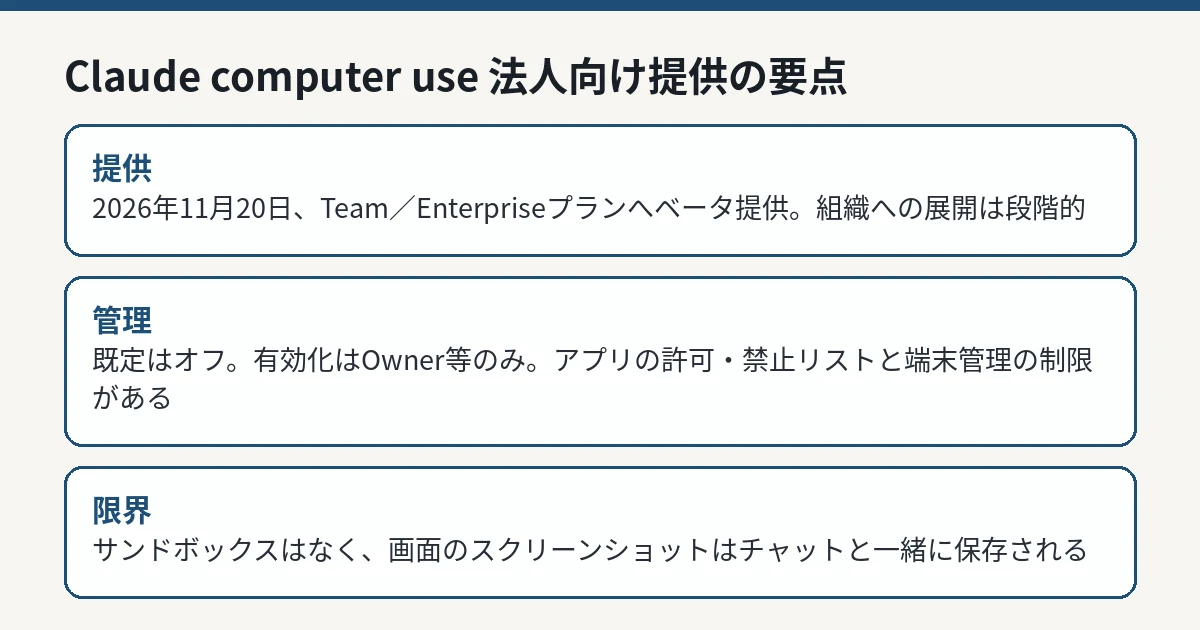
Claude computer useの法人向け提供を示す図解
Claude computer useの法人向け提供を示す図解 編集部作成

まず初めに

AIに画面を渡す話になると、途端に「便利」と「怖い」が同居する。今回の法人向け提供でいちばん目立つのは、機能そのものより、鍵の掛け方である。既定はオフ、開けるのは組織の持ち主だけ、触ってよいアプリは名簿で決める。まるで、新入社員に社内の鍵を渡すときのような段取りだ。画面操作の主役がAIでも、職場に入れる手続きは意外なほど昔ながらである。丁寧に言えば、それが正解なのだろう。

※個人の感想です

何が提供されたか

Anthropicのリリースノート(2026年11月20日)によると、computer useは、Claudeが利用者の画面を見て、その利用者が許可したデスクトップアプリの中で作業する機能です。新しいClaude体験(チャットとCoworkが統合された体験)の中のClaude Desktopで動作し、Computer accessがオンになっている場合は、ClaudeのWeb版やClaude Mobileからも利用できます。TeamプランとEnterpriseプランでベータとして提供され、組織への展開は段階的に進みます。

公式のセットアップ案内によると、動作環境はmacOS 14以降とWindowsのClaude Desktopです。なお、別の「Cowork」オプションで始めたタスクや、Claude Codeでは動作しません。

この機能の位置づけとして、Anthropicの案内は、Claudeが作業を進める方法には優先順位があることも示しています。直接連携できるコネクタ等が使える場合はそちらが速く確実であり、画面操作は最も汎用的だが最も遅い方法、という整理です。画面操作は「どのアプリでも使える」代わりに、万能ではない、という前提で設計されています。

Claude computer useの法人向け提供と管理制御を整理した図解
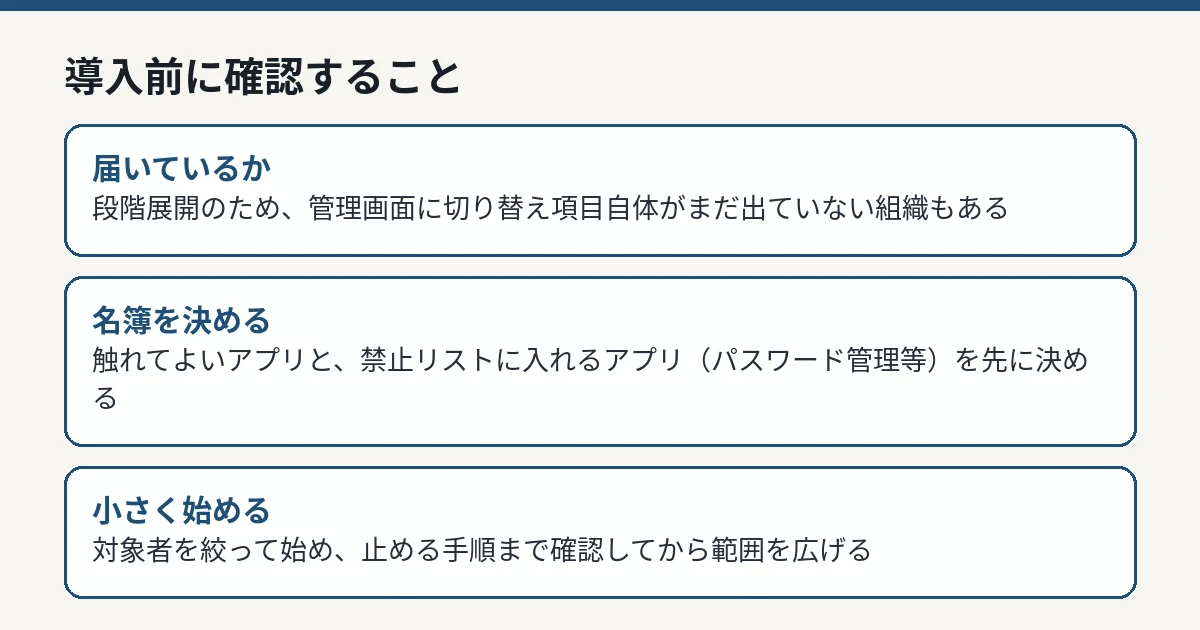
導入前に確認することを示す図解 編集部作成

管理側の制御と、公式が明記する限界

法人向け提供の中心は、管理側の制御です。セットアップ案内に基づく主なポイントは次のとおりです。

項目 内容
既定の状態 ベータ提供だが、すべての組織で既定はオフ
有効化できる人 組織のOwnerまたはPrimary Owner(組織設定のCapabilitiesから)
アプリの制限 禁止リスト(例: パスワードマネージャー)または許可リストで、触れるアプリを制限できる。利用者もアプリごとに承認する
端末側の制限 端末管理のキーで、特定の端末では無効に保てる
有効化できない構成 HIPAA対応構成、Claude Code向けのZero Data Retention、顧客管理の暗号鍵(CMEK)、FERPA・K-12向けの設定など

一方で、同案内は制御の届かない範囲も正直に書いています。Claudeと利用者のアプリの間にはサンドボックスがありません。画面上のWebページやメールなどの内容が、Claudeに意図しない行動を取らせる可能性があります。Claudeが見るために撮るスクリーンショットはチャットと一緒に保存され、個人情報や機密情報が写り込むことがあります。アプリの許可・禁止リストが及ばない面(Claude in ChromeやWebサイト、リモートデスクトップ等)があることも、二次情報の整理では指摘されています。導入を検討する組織は、案内の「制限」の節まで含めて読む必要があります。

日本では、GoogleもGeminiアプリのMac版で同様の画面操作機能の提供を始めています(https://itpostjp.com/ai/google-gemini-mac-computer-use-us/ )。画面を操作するAIが、個人向けから職場向けへ広がる段階に入った形です。

導入する組織が確認すべきこと

まず確認すべきは、自組織にこの機能の切り替えスイッチが届いているかです。提供は段階的で、管理画面に項目自体がまだ出ていない組織もあります。

次に、オンにする前に、触れてよいアプリの名簿を決めることです。パスワードマネージャーや人事・財務のアプリのように、画面に機密が映るアプリは、禁止リストの候補になります。スクリーンショットがチャットと一緒に保存される仕様上、「どの業務の画面をAIに見せるか」は、情報管理の観点から先に線を引くべき項目です。

そして、利用者への説明です。画面操作は、利用者がアプリごとに承認する設計ですが、AIが画面を見てクリックと入力を行う以上、操作の記録と責任の所在を組織内で共有しておくことが、後から効いてきます。

もう一つ、見落としやすいのが「オフに戻すときの効き方」です。管理側の設定変更が各利用者のアプリへ届くまでには時間がかかる場合があり、止めたいときに即座に止まるとは限りません。導入の初期は、対象者を絞った小さな範囲で始め、止める手順まで含めて確認してから広げる進め方が現実的です。

IT Postの見方

IT Postでは、今回の提供で評価すべきは「法人向けは既定でオフ」という設計だと考えます。個人向けに先行していた機能を職場へ持ち込むとき、速さよりも先に決めるべきは「誰が許可し、誰が止められるか」です。その順番を間違えていない点で、今回の出し方は堅実です。

同時に、公式案内がサンドボックスの不在と、画面上の内容による意図しない行動の可能性を自ら明記したことも重要だと考えます。画面操作型のAIは、Webページやメールに仕込まれた指示に影響される余地が構造的に残ります。便利さの説明と同じ場所に、その限界が書いてあるかどうかは、導入側が提供元を見分ける材料になります。

今後どうなりそうか

焦点は、段階的な展開が進み、各組織の管理画面に切り替えが届く時期と、実際の運用で許可リスト・禁止リストがどう使われるかです。Teamプランでは、統合された新しいClaude体験への切り替え時期とも連動します。

画面操作型のAIは、GoogleとAnthropicの双方が職場向けへ広げ始めたことで、「試すかどうか」から「どの範囲で許可するか」を決める段階へ移りつつあります。各社の管理機能の差が、そのまま導入のしやすさの差になっていくはずです。

情報源

「一次情報」は資料の出所を示す区分で、編集部による独立した実測や、すべての主張の実証を示すものではありません。確認の範囲や未確認の点は、本文の説明と併せてご覧ください。

この記事を共有する

用語辞典へ