セキュリティ 画面共有で見せすぎない 「全画面」を押す前に一秒だけ考えろ ビデオ会議や通話の画面共有、見せる範囲を絞る確認手順をGoogle Meet・Teams・iPhoneの公式案内から整理した。
30秒で分かる結論
画面共有を始める前に、共有範囲を「画面全体」ではなく、可能なら特定のタブやウィンドウに絞ってください。通知、メール、写真、パスワード管理ツールなど、見せる必要のない情報が同時に表示されるのを防ぎやすくなります。
共有を始めたら、参加者に見えている内容を確認し、作業が終わったら必ず「共有を停止」を押します。Google Meetはタブ・特定のウィンドウ・画面全体を選べ、Microsoft Teamsも画面またはウィンドウを選べます。iPhoneの対応する通話では、画面共有を停止する操作が用意されています。
まず初めに
結論から言う。画面共有は、部屋のドアを開ける操作ではない。家の中を実況中継する操作だ。玄関だけ見せるつもりが、うっかり寝室まで生配信していた、という事故は珍しくない。「全画面共有」のボタンは、押す前の一秒が全てを分ける。慌てて押した後に取り消せるものではない。※個人の感想です
画面全体より、見せる場所を絞る
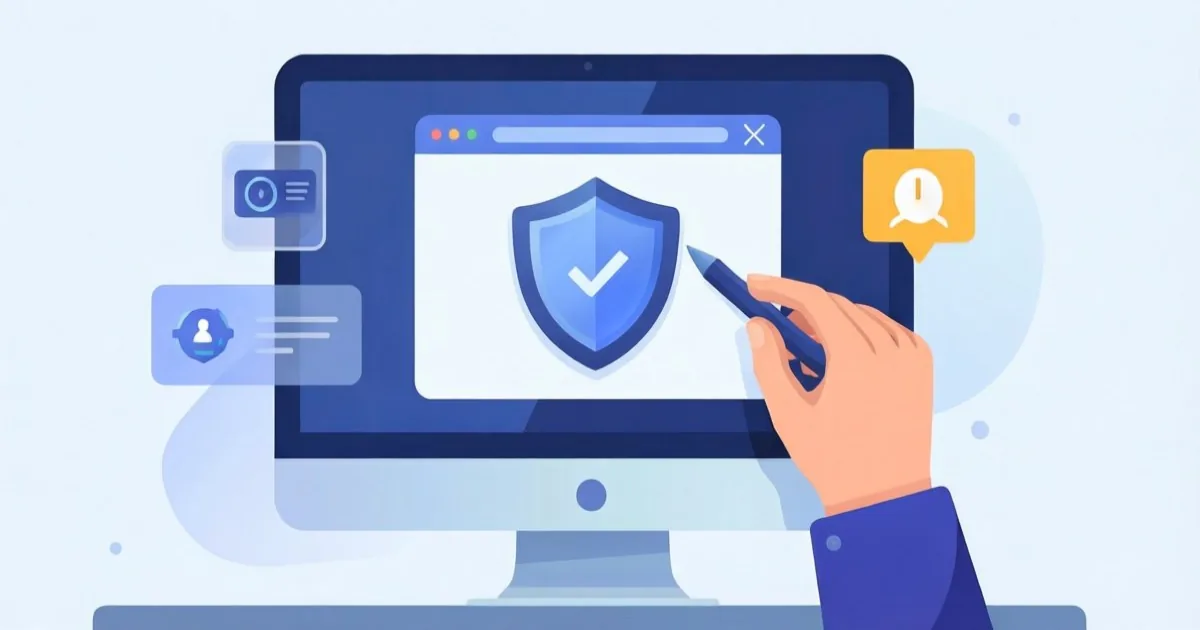
Google Meetの公式ヘルプでは、パソコンから共有する対象として、ブラウザのタブ、特定のウィンドウ、画面全体を選べると案内されています。説明資料だけを見せるなら、その資料を開いたタブやウィンドウを選ぶ方が、他の作業画面まで映しにくくなります。
Microsoft Teamsでも、共有する画面を選ぶほか、開いているプログラムのウィンドウを選択できます。相手が共有を受け入れてから見える仕組みですが、共有を始める側が見せる範囲を決めることが基本です。
なぜ「画面全体」を選びがちなのか
多くの人が画面全体を選んでしまう理由は、単純に一番上の選択肢だったり、資料以外に何を見せているか意識していなかったりするためです。会議直前は資料を開く操作に気を取られ、共有範囲の選択が後回しになりやすい場面でもあります。特定のタブやウィンドウを選ぶ一手間を、会議の準備の一部として最初から組み込んでおくと、当日になって迷う場面を減らせます。資料を開くのと同じ手順の中に「共有範囲を選ぶ」を組み込んでしまえば、忙しい時ほど省略されがちなこの確認を、自然に済ませられます。
生成AIによるイメージ。実物や実際の画面ではありません。 開始前に閉じるもの、隠すもの
画面共有の前に、次のような情報を見せる必要があるか確認します。
メールやメッセージの通知
パスワード管理ツールや認証コード
写真、連絡先、個人情報を含むファイル
顧客情報や社内資料を開いたウィンドウ
ブラウザのタブ名や検索履歴
必要がなければ、該当するアプリやタブを閉じます。通知が表示される端末では、一時的に通知を止める方法もあります。ただし、会議サービスや端末によって設定名や動作は違うため、会議の前に一度、共有する予定の画面だけで試しておくと安心です。
画面共有は、共有する人の画面を参加者へ表示する機能です。共有していない別の端末や、閉じたアプリまで自動的に相手へ渡ると決めつける必要はありません。一方で、共有対象に含めた画面に表示された情報は見られる可能性があるため、対象の選択を省略しないことが大切です。
共有中に確認すること
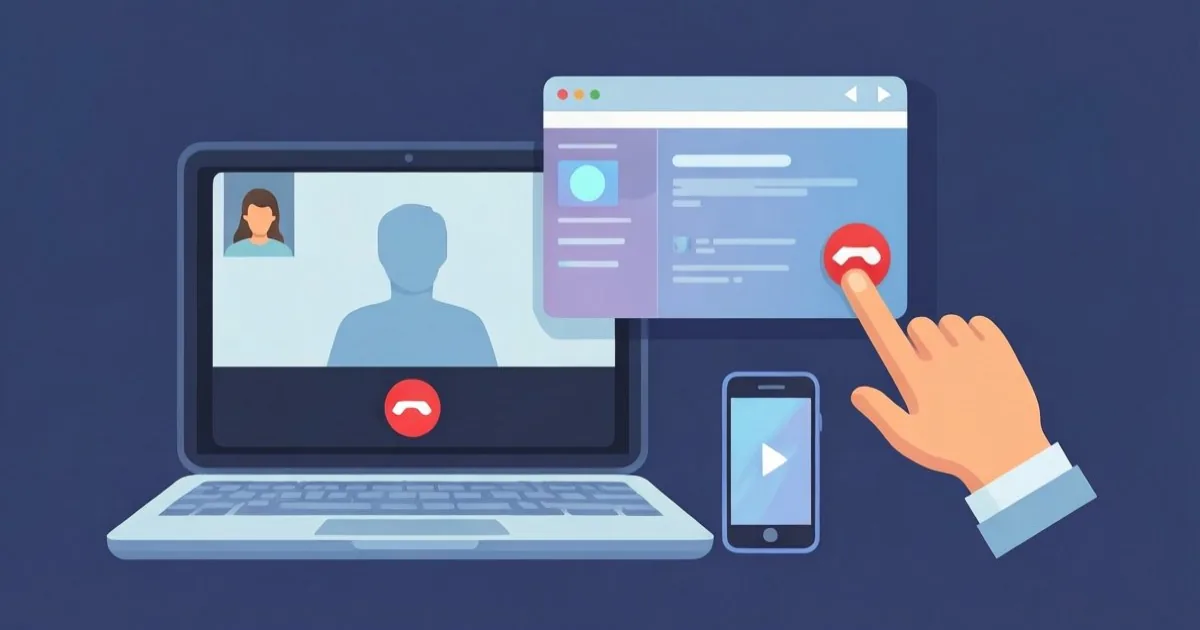
共有を開始した後は、会議画面の表示や参加者からの反応を確認します。予定していた資料ではなく、デスクトップ全体や別のウィンドウが表示されている場合は、いったん共有を停止して選び直してください。
Google Meetでは、スマートフォンから画面を共有した場合も、会議画面から「共有を停止」できます。Microsoft Teamsでは会議コントロールから「共有を停止」します。サービスや端末の表示は更新で変わることがあるため、実際の画面に表示された停止ボタンを探してください。
生成AIによるイメージ。実物や実際の画面ではありません。 iPhoneの通話で共有する場合
AppleのiPhoneユーザガイドでは、対応する1対1の通話中に「画面共有」から自分の画面を共有でき、共有を止める場合は画面共有の停止操作を行うと説明されています。通話を終了すると画面共有も終了します。
画面を見せながら相手の案内を受ける場面では、認証コード、通知、個人情報が映らない画面に先に移動してください。相手から遠隔操作を求められた場合は、何を操作されるのかを理解できないまま許可しないことも重要です。画面共有と遠隔操作は同じ意味ではないため、表示された許可内容を確認してから判断します。
家族や高齢者が使う場面での注意
画面共有は、家族のスマホ操作を手伝う場面や、サポート窓口の案内を受ける場面でも使われます。この場合、共有される側は操作に不慣れなことが多く、共有範囲を自分で選ぶ余裕がないまま「画面全体」のまま進めてしまいがちです。手伝う側・案内する側が、共有を始める前に「見せる範囲はここだけで大丈夫か」を一声かけるだけで、意図しない情報の映り込みをかなり防げます。特に、心当たりのない相手から遠隔操作や画面共有を求められた場合は、内容を理解できるまで応じないことが基本です。急かされるほど確認を後回しにしたくなりますが、急かす側の都合に合わせる必要はありません。
終了後の確認
会議や通話が終わったら、次の順番で確認します。
共有停止の表示が出ている
会議や通話を終了した
共有していた資料や個人情報を閉じた
必要に応じて通知設定を元に戻した
共有を停止したつもりでも、別の会議やグループ通話が残っている場合があります。Microsoft Teamsの公式案内では、グループチャットで共有した場合、最後の参加者が退出するまで通話が終わらない場合があるとされています。共有を止めた表示と、会議から退出した状態を別々に確認してください。
IT Postの見方
IT Postでは、画面共有の安全対策は高価な機器を買う話ではなく、「全画面」を押す前に一秒だけ考える習慣だと考えます。見せる範囲を狭くし、終わったら止める。これだけで、会議に関係のない情報まで舞台へ上げる事故を減らせます。一度映ってしまった画面は、録画されていれば取り消せません。一秒の確認と、映してしまってからの後悔を天秤にかければ、どちらを選ぶべきかは明らかです。会議の主役は資料であって、デスクトップの通知欄ではありません。※個人の感想です