30秒で分かる結論
フリーWi-Fiは便利ですが、表示されたネットワーク名だけで安全とは判断できません。接続前に施設の案内で正式な名前を確認し、銀行や買い物など重要な操作は、できればスマートフォンのモバイル通信を使います。
どうしても使う場合は、ソフトウェアを最新にし、ファイル共有をオフにして、Webサイトのアドレスがhttps://で始まっているかを確認します。仕事でVPNを使う場合は、勤務先が指定した正規のVPNだけを利用してください。
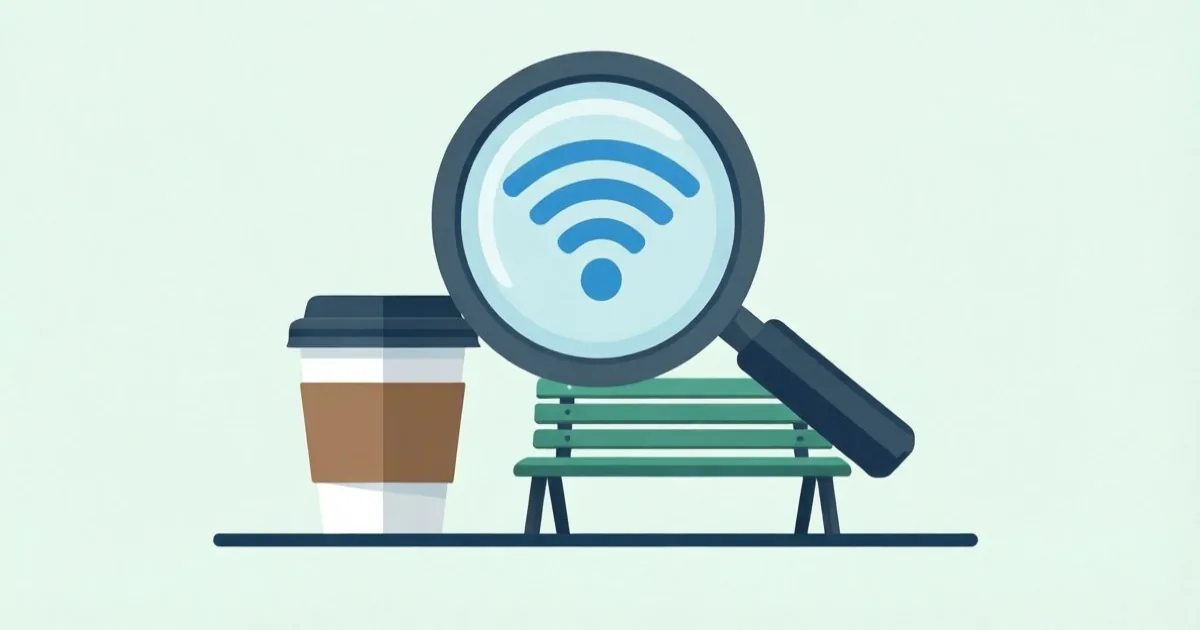
カフェや駅などのフリーWi-Fiを使う前に、ネットワーク名の確認や個人情報を入力する場面の判断など、実践できる安全対策を整理した。
フリーWi-Fiは便利ですが、表示されたネットワーク名だけで安全とは判断できません。接続前に施設の案内で正式な名前を確認し、銀行や買い物など重要な操作は、できればスマートフォンのモバイル通信を使います。
どうしても使う場合は、ソフトウェアを最新にし、ファイル共有をオフにして、Webサイトのアドレスがhttps://で始まっているかを確認します。仕事でVPNを使う場合は、勤務先が指定した正規のVPNだけを利用してください。
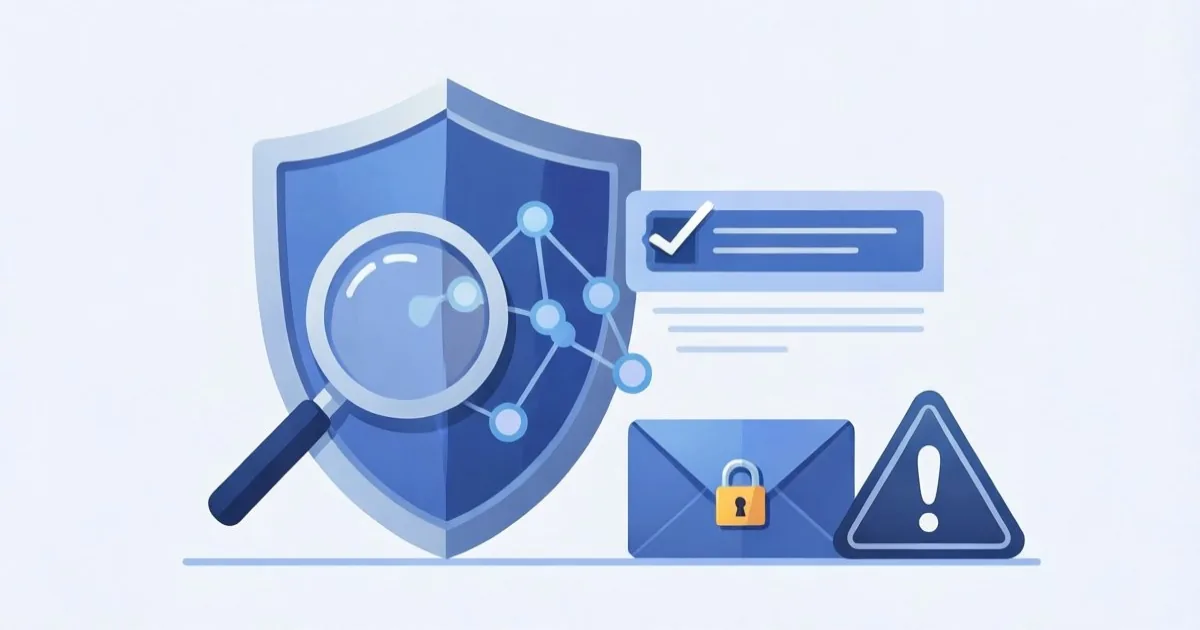
結論から言う。「Free_Cafe_WiFi」と名乗るネットワークが、本当にそのカフェのものだとは限らない。似た名前を用意して待っているだけの、なりすましアクセスポイントかもしれない。名前が本物っぽいかどうかで判断するのは、名刺の肩書きだけで人を信用するのと同じくらい危うい。※個人の感想です
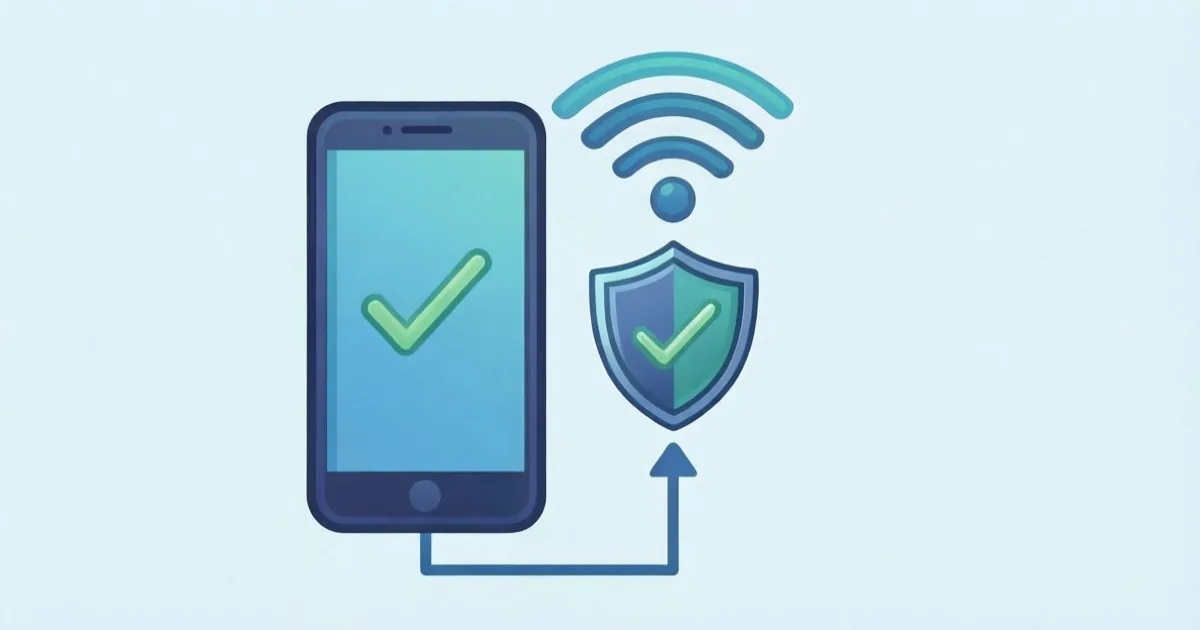
攻撃者が、正規のネットワークに似た名前のアクセスポイントを用意することがあります。空港、ホテル、カフェなどで接続する前に、公式の掲示や店員への確認でネットワーク名と接続方法を確かめてください。
公衆無線LANでは、銀行口座へのアクセス、買い物、仕事の重要な作業などを避ける方法があります。自分のスマートフォンのモバイル通信を使えるなら、そちらを優先するほうが判断を減らせます。判断を都度「今この操作は大丈夫か」と考えるより、「重要な操作はそもそも公衆Wi-Fiでやらない」と決めておくほうが、うっかりミスを防げます。
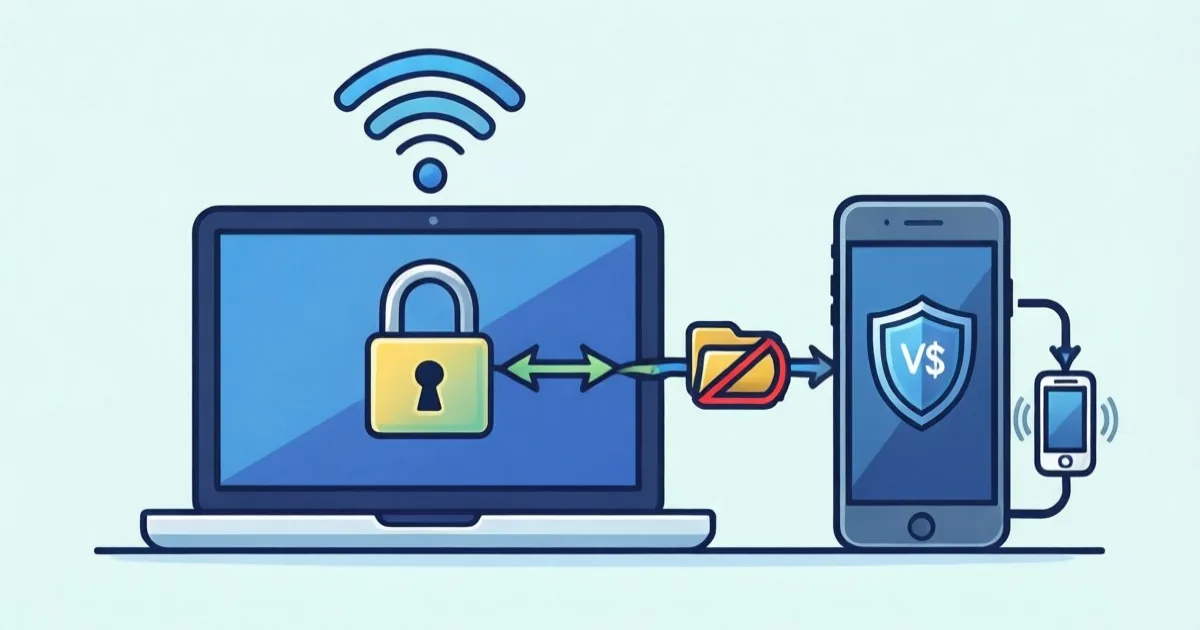
IPAは、公衆Wi-Fiを使う場合にパソコンのファイル共有機能を解除するよう案内しています。共有機能は自宅や職場で便利でも、知らない人が同じネットワークにいる場所では不要な接続経路になり得ます。
自宅や職場のネットワークと違い、公衆Wi-Fiには不特定多数の人が同時に接続しています。同じネットワークに接続しているというだけで、通常より近い距離に見知らぬ利用者がいる状態が生まれます。攻撃者にとっては、わざわざ相手の自宅に侵入しなくても、同じカフェの席に座るだけで攻撃の機会が手に入るという点が、公衆Wi-Fiが狙われやすい理由です。便利さと引き換えに、この構造的な弱さを受け入れているのだと理解しておくと、対策の必要性も納得しやすくなります。
https://を確認するWebサイトを開くときは、アドレスがhttps://で始まっているかを確認します。暗号化されたWebサイトでは、端末とサイトの間で送る情報が読まれにくくなります。ただし、暗号化されていても、偽サイトに自分で情報を入力すれば守られません。リンク先の名前や、アクセスした公式アプリ・公式サイトかどうかも確認してください。
VPNは通信経路を保護する仕組みですが、無料のVPNアプリならどれでもよいとは限りません。仕事で利用する場合は勤務先が指定したものを使い、個人で選ぶ場合も提供元と説明を確認してください。VPNを使っていても、偽サイトへの入力や端末の不正なアプリ導入は防げません。「VPNさえ入れておけば安心」という発想は、玄関に鍵をかけたから窓を開けっぱなしでも平気だと考えるようなものです。
普段は自宅や職場のネットワークしか使わない人でも、旅行や出張の際にはホテルや空港のフリーWi-Fiを使う機会が増えます。慣れない土地では、正規のネットワークかどうかを確認する手段自体が限られがちです。フロントや案内所でネットワーク名を確認する、あらかじめモバイル通信のデータ容量に余裕を持たせておく、といった準備を出発前に済ませておくと、現地で判断に迷う場面を減らせます。
利用が終わったらネットワークから切断し、その場所で使ったアカウントからログアウトします。端末のOSやブラウザー、アプリに更新があれば、信頼できるネットワークに戻ってから適用してください。接続中に不自然なログイン画面が出た場合は、パスワードを入力せず、公式アプリや自分で開いた公式サイトから確認します。
IT Postでは、フリーWi-Fi対策の基本は「特別な設定を増やすこと」より、接続先と操作内容を一度立ち止まって確認する習慣だと考えます。急いでいるときほど、重要な操作をモバイル通信に切り替えるだけでも、安全側の選択になります。5つの確認事項を全部完璧にこなす必要はなく、「重要な操作はモバイル通信でやる」の1点だけでも徹底できれば、リスクの大半は避けられます。※個人の感想です
群馬県のIT企業・両毛システムズがVPNアカウント悪用で侵入されランサムウェア被害に。委託先の伊勢崎市(児童生徒3,789件)と大東ガス(顧客情報約12万4,000件)に漏えいが広がった経緯を確認した
公衆Wi-Fiに潜む偽アクセスポイントのリスクと、接続前に確認すべきポイントを、総務省・IPAの公式情報をもとに整理した
デジタル庁が9月11日に公表した「GSS」への不正アクセス。VPN機器の脆弱性を突かれ約24.6万件が漏えいした可能性がある経緯を整理した
デジタル庁が運用する政府共通基盤「GSS」に不正アクセスがあり、職員や事業者ら約24万6000件の個人情報が漏えいした可能性があると発表。原因は対応前から存在が知られていたVPN機器の脆弱性だったという経緯を確かめた